


Загляните в сердце своей операционной системы Windows 10! Вы когда-нибудь задумывались, какие службы можно отключить, чтобы ускорить работу вашего компьютера? Если да, то вы попали по адресу! В этом посте мы обсудим несколько несущественных служб, отключение которых не повлияет на вашу повседневную работу.
Отключаем службы в Windows 10
В нашем цифровом мире мы окружены множеством служб и приложений, которые зачастую требуют постоянного внимания и ресурсов. Но задумывались ли вы, какие из них действительно важны? Например, службы автоматических обновлений – они помогают держать систему свежей, но могут замедлить работу в нужный момент. Аналогично, некоторые фоновые приложения, такие как чаты или уведомления, могут быть временно отключены, чтобы сосредоточиться на важной задаче. Вы удивитесь, как это повлияет на вашу продуктивность!
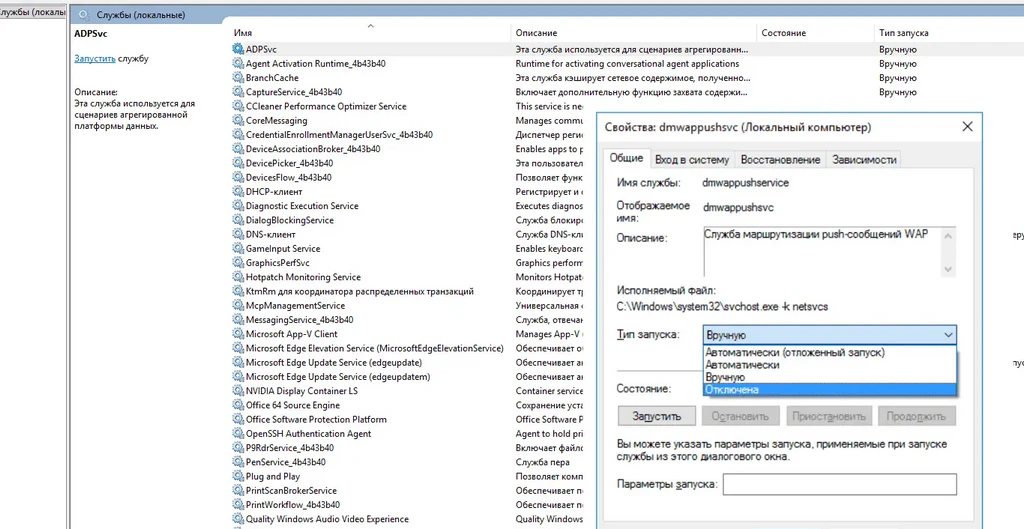
Отключать эти службы можно в любом порядке. Главное, убедитесь в том, что вы деактивировали все шесть процессов.
Если на вашем ноутбуке нет сканера отпечатка пальца или датчика освещенности, то смело отключайте данные службы:
- Служба данных датчиков;
- Служба наблюдения за датчиками;
- Служба датчиков.
Но для начала убедитесь, что ваш жесткий диск не оснащён датчиком падения. Да, такие датчики существуют на HDD. Благодаря им при падении ноутбука датчик отключает питание жесткого диска и сохраняет данные в целости (так называемая парковка диска).
Служба SuperFetch
SuperFetch отвечает за оптимизацию загрузки часто используемых приложений. Однако если у вас современный SSD-накопитель, то эта служба может только тормозить работу системы. Отключив SuperFetch, вы можете слегка увеличить скорость загрузки программ, особенно на старых дисках.
Служба Windows Search
Эта служба обеспечивает индексирование файлов для быстрого поиска. Если вы не используете встроенный поиск или у вас немного файлов, отключение Windows Search может освободить ресурсы системы. Более того, вы всегда можете вручную выполнять поиск, когда это нужно.
Служба Ретрансляции сокетов (TCP/IP)
На первый взгляд, эта служба может показаться важной, но для большинства пользователей она не нужна. Если вы не используете ваш компьютер в качестве сервера или для сетевых задач, то можно смело отключить её и снизить нагрузку на систему.
Служба Поддержки Bluetooth
Не все пользователи активно используют Bluetooth. Если ваш компьютер не поддерживает Bluetooth-устройства или вы никогда не подключаете их, отключение этой службы поможет вам сэкономить системные ресурсы и немного улучшить производительность.
Служба передачи интеллектуальных фонов (BITS)
BITS используется для загрузки обновлений Windows и других файлов в фоновом режиме. Но если вы предпочитаете устанавливать обновления вручную и не хотите, чтобы этот процесс происходил автоматически, отключение этой службы может быть разумным шагом.
Служба регистрации событий
Хотя эта служба и помогает вести журнал событий Windows, для обычного пользователя она может быть не столь необходима. Если вы не отслеживаете записи событий, то можете отключить её, чтобы уменьшить нагрузку на систему.
Служба шифрования Windows
Если вы не используете шифрование файлов, эта служба вам не нужна. Отключив её, вы освободите дополнительные ресурсы для более важных задач.
Службы виртуализации
Если вы не используете в своей работе виртуальные машины, то можно отключить:
Службу Hyper-V (пульса);
Службу виртуализации удалённых рабочих столов Hyper-V;
Службу синхронизации времени Hyper-V;
Службу завершения работы в качестве гостя (Hyper-V);
Службу обмена данными (Hyper-V);
Службу сеансов виртуальных машин Hyper-V.
Биометрическая служба Windows
Это служба, связанная как с дактилоскопическим сканером, так и с входом в систему при помощи камеры. Не используете авторизацию по лицу и не доверяете Windows свои биометрические данные? Отключайте.
Сетевая безопасность
Для тех, кто очень беспокоится о своей приватности, рекомендуем отключить следующие службы:
Служба географического положения (определяет географические координаты компьютера и передает их программам);
Функциональные возможности для подключённых пользователей и телеметрия;
Вторичный вход в систему;
Удалённый реестр;
Рабочая станция;
Модуль поддержки NetBIOS через TCP/IP;
Вспомогательная служба IP.
Это лишь небольшая часть служб, которые можно безопасно отключить. Но будьте осторожны! Не отключайте службы, если не уверены в их назначении, так как это может привести к неполадкам системы. Прежде чем вносить изменения, создайте резервную копию важных файлов и системных настроек.
Оптимизация работы вашей системы — это не только шаг к повышению производительности, но и возможность сделать использование Windows 10 более комфортным. Отключив ненужные службы, вы можете освободить ресурсы и ускорить работу системы, что особенно важно для устройств с ограниченными возможностями. Не бойтесь экспериментировать и настраивать свою ОС под себя, ведь каждая мелочь имеет значение. Как вы считаете, какие службы ещё стоит отключить? Поделитесь своим опытом в комментариях!

